


本文目录
如何创建或加入计算机工作组?
以win 10为例,有以下步骤:
1、开桌面,找到“此电脑”,如下图所示:
2、点击右键,点击“属性”,如下图所示:
3、进入页面后选择“计算机名、域和工作组设置”,如下图所示:
4、选择更改,如下图所示:
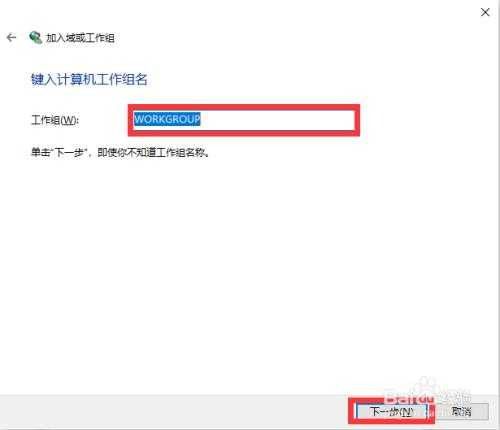
5、在工作组中,填写“WORKGROUP”,如下图所示:
6、输入后更改成功,如下图所示:
7、更改工作组后,要求重启计算机,设置生效,如下图所示:
怎么把一台电脑添加到一个工作组?
方法1:
>>1, 在电脑桌面上,找到“我的电脑”标志,鼠标右击“我的电脑”,在弹出的窗口中,选择“属性”。
>>
2, 然后在“属性”的窗口中,找到“计算机名”选项卡,点击进入该界面,然后选择点击“修改”按钮,进入“计算机名称更改”窗口。
>>>
3, 在“计算机名称更改”窗口中,在隶属于工作组的方框中,输入你想要创建的,或想要加入的工作组名称,确定,然后重启计算机即可生效。
>>>
方法2:
>>1,首先,点击“开始—设置—控制面板”,进入“控制面板”窗口。
>>>>
,2,然后在“控制面板”窗口中,双击“”选项,进入“属性”窗口。如果没有“”选项,可以尝试开“和”,或“维护”,再进入“”选项。然后按方法一2、3点的步骤作即可。
>>>如何加入一个工作组,完成文档,印机的共享?
1、点击电脑桌面左下角“开始”菜单,找到“控制面板”,点击进入控制面板。
2、进入控制面板后,找到“设备和印机”,点击进入设备和印机。
3、进入设备和印机后,左上角找到“添加印机”,点击进入添加印机。
4、进入添加印机后,选择“添加、无线或Bluetooth印机(W)”。
5、进入“添加、无线或Bluetooth印机(W)”后,电脑会自动搜索同一局域网内可以连接得到的共享印机,如显示有自己要连接的印机,选中点击右下角下一步后连接即可。
6、如果在上一步中没有显示自己要连接的印机,则鼠标点击页面下面的“我需要的印机不在列表中”。
7、点击“我需要的印机不在列表中”后,选择“浏览印机”,然后点击后下角下一步。
8、进入后,选中自己需要连接的电脑,然后鼠标点击后下角“选择”。
9、进入后选中自己需要连接的印机,鼠标点击右下角“选择”连接即可。
Win10如何加入工作组?
选择【我的电脑】,鼠标右键选择属性,选中工作组,在工作组内输入如:WORKGROUP,点确定,重启电脑生效。
>>
右键点击属性,右键点击“此电脑”,选择属性进入属性界面,点击“计算机名、域和工作组设置”后面的“更改设置”。
在所有控制面板项中找到凭据管理器,添加windows凭据,在栏填对方计算机名,用户名guest,在对方电脑的用户设置里启用guest这个用户。把电脑A做主机,共享印传直一机,建一个工作组,其它计算机也分别设置同一个工作组名称。
windows7怎么加入win10工作组?
windows7加入win10工作组方法如下
1、大家开启控制面板,寻找并点击进到家庭组。
>2、点击马上添加。
>3、设置管理权限后点击下一步。
>4、输入密码点击下一步就可以!




还没有评论,来说两句吧...